📖 前言
在信息爆炸的时代,语言不应成为我们获取信息的边界。“沉浸式翻译”插件凭借其独有的中英文对照显示、强大的自定义翻译引擎(支持免费的谷歌、微软、硅基流动 SiliconFlow 和 GLM-4 Flash,以及强大的 OpenAI、DeepL,Deepseek 等接口),还有对 PDF/电子书的完美支持,成为了很多人的首选工具。
本指南将教你如何在 电脑 (Chrome/Edge 浏览器)、Android 安卓手机 和 iOS iPhone/iPad 三大平台上部署这一神器,实现无缝的跨设备阅读体验。
🖥️ 第一站:PC 端 (Windows/Mac/Linux)
这是体验最完整、配置最方便的“基地”。我们将以 Google Chrome 为例(Edge 浏览器同理)。
1. 安装步骤
1). 打开 Chrome 浏览器,访问 沉浸式翻译 - 新一代 AI 翻译软件 官网。
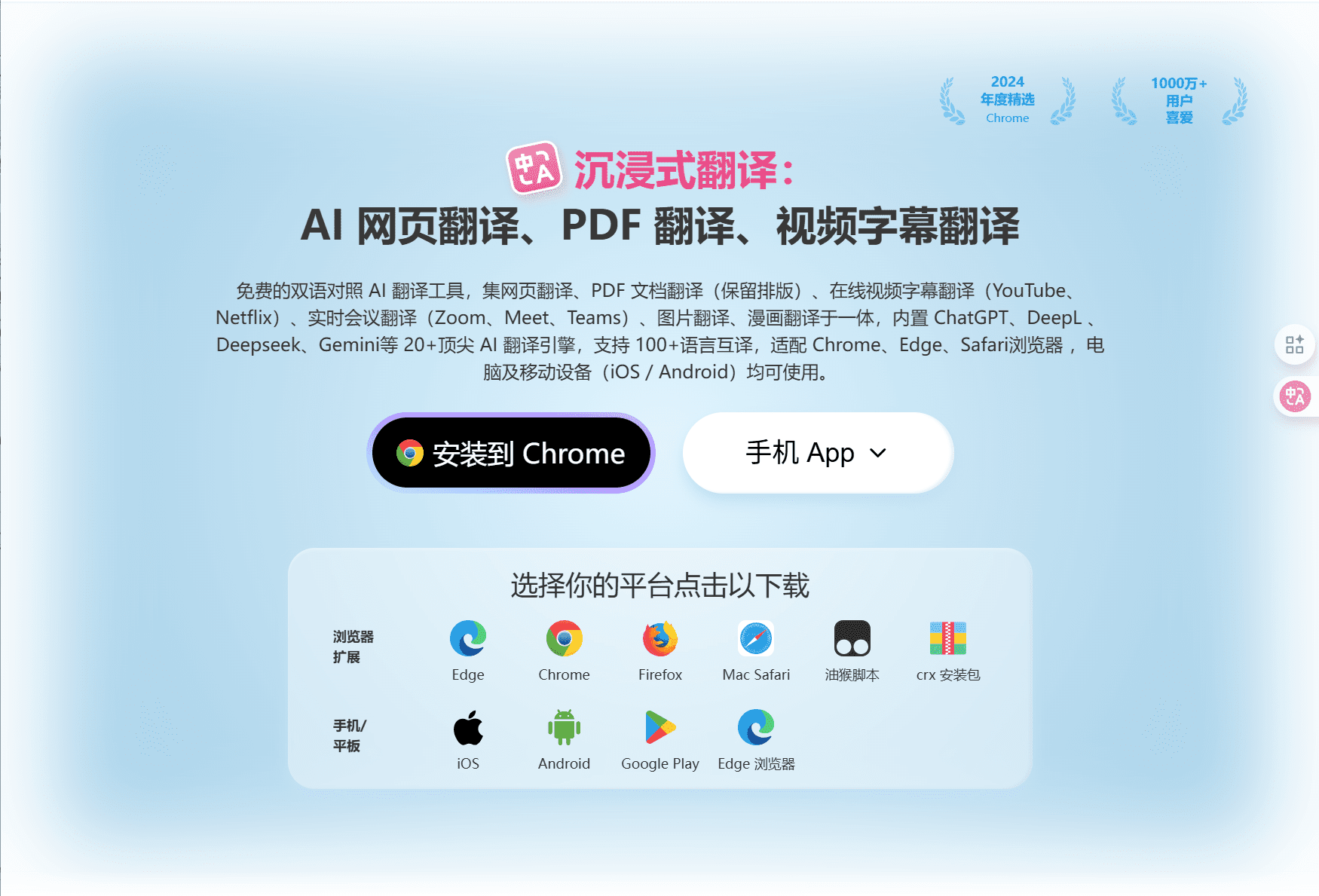
2). 选择你使用的浏览器,比如 Chrome,点击安装即可。
2. 基础配置和使用(核心)
安装后,浏览器工具栏并不会自动出现沉浸式翻译按钮,需要配置一下。
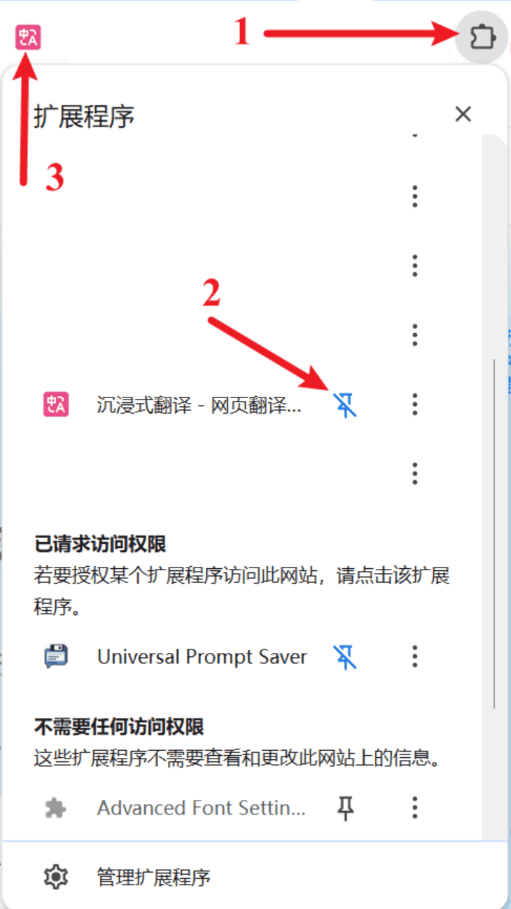
1). 点击浏览器右上角的 “拼图形状” 扩展图标 (红色数字 1),出现当前已安装插件清单。找到沉浸式翻译这一项,点击旁边的 大头针形状 图标 (红色数字 2),浏览器工具栏上就会出现如 (红色数字 3) 这个小图标。点击浏览器工具栏上的 (红色数字 3) 这个小图标,就会弹出沉浸式翻译的设置。
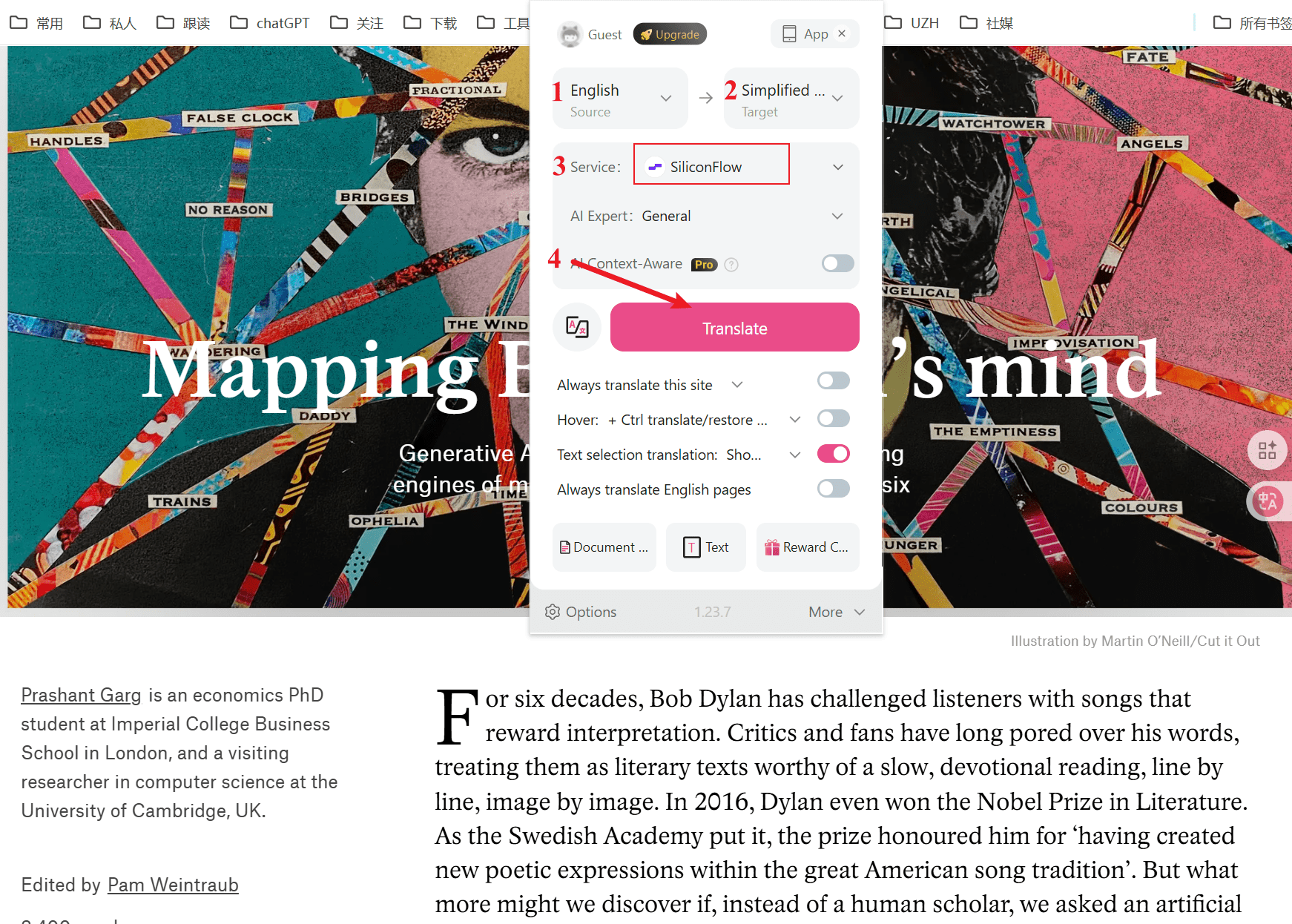
2). 沉浸式翻译的设置如下图。一般设置源语言 (红色数字 1) 为英语 (或者页面相对应的语言),目标语言 (红色数字 2) 为中文。设置翻译引擎为 SiliconFlow (红色数字 3,免费引擎,或者谷歌和微软都免费使用),然后点击翻译按钮 (红色数字 4),就会出现双语翻译的结果。
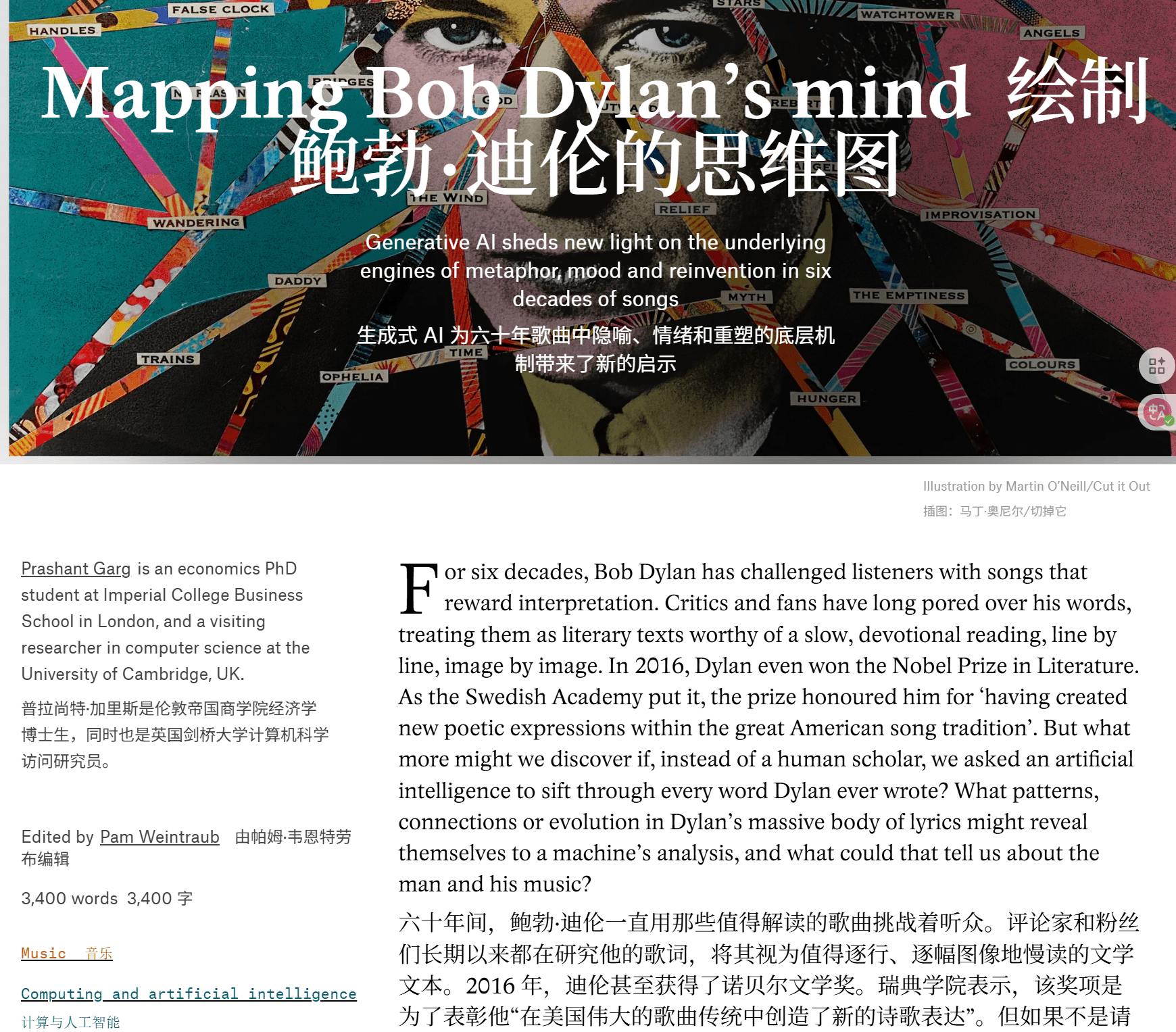
3). 点击翻译按钮后很快会出现双语页面。
沉浸式翻译还有其它一些比较有用的功能,比如翻译 PDF。不过这里我们了解网页双语翻译就可以了。其它高级功能等熟悉以后再摸索。
🤖 第二站:Android 端 (安卓手机/平板)
安卓端的生态非常丰富。比如基于 Chromium 内的 Kiwi 浏览器,几乎完美兼容 PC 版 Chrome 的所有扩展。Firefox Android 版稳定性极佳,官方支持主流扩展。狐猴浏览器 (Lemur Browser) 是专为支持扩展而生的新锐浏览器,同时支持 Chrome 和 Edge 两个商店的扩展。
不过为了方便省事,我们还是直接使用官网开发的浏览器。安装即用,无需繁琐配置插件环境。这个 App 本质上就是一个自带翻译功能的浏览器,以后看英文文章直接用它打开即可。
打开官网,直接点击 Android 就会下载,然后安装,手机里就会多一个沉浸式翻译的应用,这就是一个内置了沉浸式翻译的浏览器。
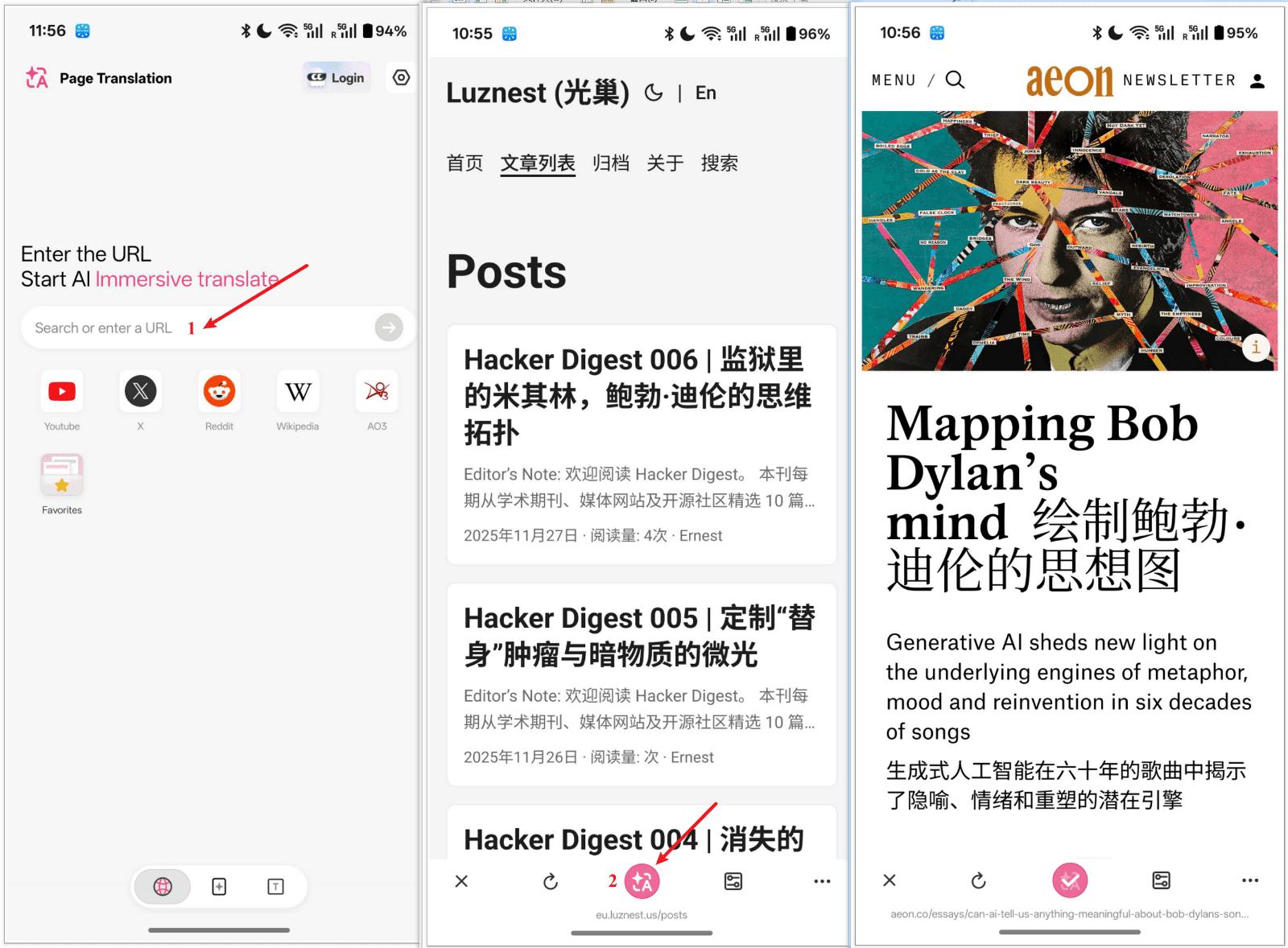
打开沉浸式翻译应用,在网址栏输入网页链接 (红色数字 1),比如 Hacker Digest 006 | 监狱里的米其林,鲍勃·迪伦的思维拓扑 | Luznest (光巢) 。打开相应的英语网页,然后点击页面下方的翻译按钮 (红色数字 2),最终的效果就是最右这张图。这就是双语翻译的效果。
🍎 第三站:iOS 端 (iPhone/iPad)
iOS 的生态较为封闭,但通过 Safari 扩展,体验同样丝滑。 同样是打开官网,选择 iOS 苹果这个图标,安装即可。使用方式类似,就不详细赘述了。按照指引一步一步设置和使用即可。
重要: 开启后,再次点击“沉浸式翻译”图标,在权限选项中务必选择 “始终允许…访问所有网站”。这一步能确保你以后打开网页自动就能翻译,无需反复授权。